快连VPN电脑版提供了遍布全球的服务器网络,让您可以轻松访问不同地区的网络资源。根据您的需求(如解锁特定内容、获得更佳速度或增强稳定性),手动切换服务器节点是一项非常实用的功能。本教程将详细指导您完成整个操作流程。
一、切换前的准备工作
在开始切换服务器之前,请确保:
- 您已在电脑上成功安装并登录了快连VPN官方电脑版客户端。
- 您的账户处于有效订阅状态,可以正常使用所有服务器节点。
- 当前网络连接通畅,客户端可以正常与服务器通信。

二、手动切换服务器节点(详细步骤)
以下是手动选择并连接至新服务器节点的分步指南:
1 打开服务器列表
在快连VPN客户端主界面上,找到并点击显示当前连接服务器国家/城市名称的区域,或寻找类似“选择服务器”、“服务器列表”的按钮。点击后,将展开完整的可用服务器节点列表。
2 浏览与选择节点
在展开的服务器列表中,您可以看到按国家、地区或城市分类的节点。您可以通过滚动浏览,或使用顶部的搜索框快速查找目标地点(例如:“美国”、“日本东京”、“英国伦敦”)。

3 查看节点信息并连接
将鼠标悬停在感兴趣的服务器节点上,通常可以看到该节点的实时延迟(ping值)和当前负载。选择延迟较低、负载较轻的节点通常能获得更好的速度。点击您选中的服务器节点,客户端将自动断开当前连接并尝试连接到新节点。
4 确认连接成功
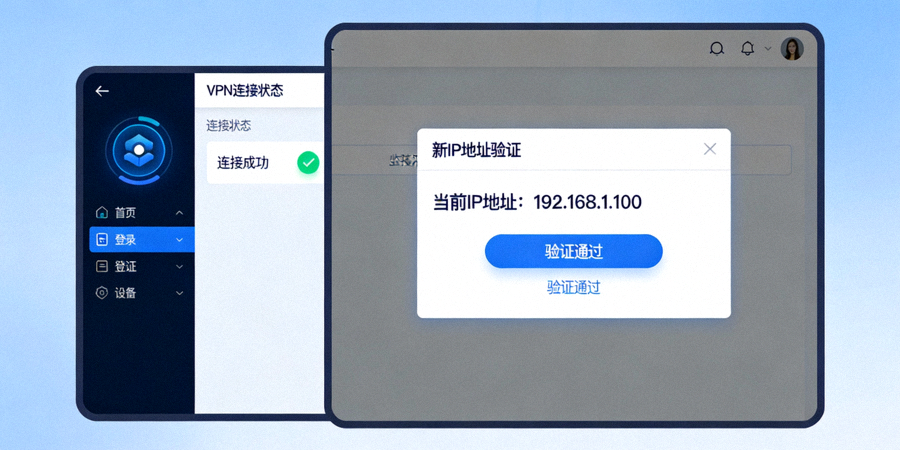
等待几秒钟,客户端主界面的状态应更新为“已连接”,并且显示的服务器位置信息已变为您新选择的节点。同时,您可以打开浏览器访问一个显示IP地址的网站(如ip.cn),确认您的公网IP地址已变更为新服务器所在地的IP。
三、使用“智能连接”或“快速连接”功能
如果您不确定该选择哪个服务器,或者只想获得最优的速度:
- 寻找客户端上的 “智能连接”、“快速连接”或“最优连接” 按钮(通常是一个大的圆形按钮或闪电图标)。
- 点击此按钮,客户端将根据您的网络状况,自动为您选择延迟最低、最稳定的服务器节点并完成连接。
- 这是最简单快捷的连接方式,特别适合新手用户或对节点没有特殊要求的场景。
- 根据用途选择节点: 访问流媒体(如Netflix)请选择对应的解锁节点;下载大文件可选择带宽充裕的节点;日常浏览则选择地理距离近、延迟低的节点。
- 关注延迟与负载: 服务器列表中的延迟(ms)是重要参考,数值越小响应越快。负载指示器(如有)能帮助避开拥挤的服务器。
- 收藏常用节点: 如果客户端支持收藏功能,将您常用的、速度快的服务器节点加入收藏夹,便于下次快速选择。
- 切换失败处理: 如果连接新节点失败,请先检查本地网络,然后尝试切换其他节点。持续失败可参考连接问题排查指南。
四、常见问题解答(FAQ)
Q1: 切换服务器会导致掉线或需要重新登录吗?
A: 不会。在已登录状态下切换服务器,是客户端的标准操作。连接会在瞬间切换,通常不会导致账户登出。您的会话和设置将保持不变。
Q2: 可以频繁切换服务器吗?
A: 可以,但无意义的频繁切换可能会被暂时限制。建议根据实际需要切换。如果为了测试速度,客户端可能内置测速工具,比反复切换更高效。
Q3: 为什么我想要的某个国家节点在列表里找不到?
A: 服务器节点列表会根据网络状况和维护情况进行动态更新。某些特定节点可能暂时不可用。请确保您的客户端是最新版本,或稍后再尝试查看。
Q4: 切换节点后网速变慢了怎么办?
A: 首先尝试切换回原来的节点或使用“智能连接”功能。如果问题依旧,可能是您的本地网络波动或目标服务器临时负载较高。您可以尝试连接同一国家的其他城市节点,或参考我们的速度优化指南。
通过以上步骤,您应该可以熟练地在快连VPN电脑版上自由切换全球服务器节点了。灵活运用此功能,将帮助您获得更佳、更个性化的VPN使用体验。
需要更多帮助? 欢迎访问我们的 完整帮助中心 获取更多教程和解决方案。