在使用快连VPN电脑版时,偶尔可能会遇到无法连接、连接不稳定或速度缓慢等问题。本指南将系统性地引导您排查常见连接故障,并提供详细的解决方案,帮助您快速恢复稳定、高速的网络连接。
一、 无法连接VPN(连接失败)
当您点击“连接”按钮后,客户端长时间无响应或提示连接失败时,请按以下步骤排查:
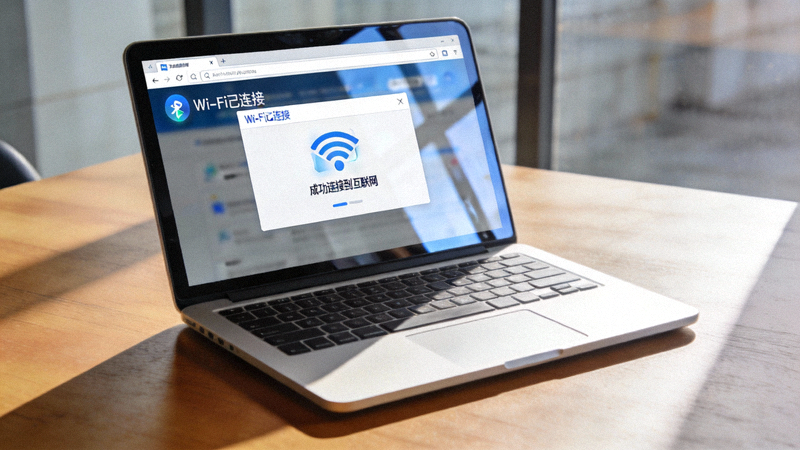
1 检查本地网络连接
首先确认您的电脑已成功接入互联网。尝试打开一个普通网页(如百度),检查网络是否通畅。
注意: 如果本地网络本身无法访问互联网,VPN将无法建立连接。请先解决您的本地网络问题(如重启路由器、检查网线等)。
2 检查防火墙和安全软件设置
Windows Defender防火墙或其他第三方安全软件(如360、腾讯电脑管家、卡巴斯基等)可能会阻止VPN客户端的网络访问。
- 临时禁用防火墙: 尝试暂时关闭防火墙和安全软件,然后重新连接VPN,以判断是否为拦截导致。
- 添加例外规则: 在防火墙设置中,为“快连VPN”主程序(通常位于安装目录)添加允许通过防火墙的规则。
3 尝试切换连接协议和端口
某些网络环境(如公司内网、校园网、公共Wi-Fi)可能会限制特定的VPN协议或端口。
- 打开快连VPN客户端,进入“设置”或“高级选项”。
- 尝试切换连接协议(例如在UDP和TCP之间切换)。
- 尝试更改连接端口(如443端口通常较少被限制)。
- 保存设置并重新尝试连接。

4 重启VPN客户端及相关服务
完全退出快连VPN客户端(包括系统托盘图标),然后以管理员身份重新运行。这可以确保客户端有足够的权限创建虚拟网卡和修改路由表。
小技巧: 在任务管理器中,结束所有与“快连VPN”相关的进程,然后重新启动客户端,可以彻底清理残留的连接状态。
二、 连接不稳定(频繁断线)
如果VPN可以连接,但使用过程中经常自动断开,请参考以下解决方案:
1 优化服务器节点选择
连接距离过远或当前负载过高的服务器可能导致不稳定。
- 在客户端服务器列表中,优先选择延迟(ping值)较低的节点。
- 尝试连接不同的国家或地区节点,找到对您当前网络最稳定的一个。
- 使用客户端的“智能连接”或“最快节点”功能,让系统自动为您选择最优服务器。
2 检查本地网络波动
您自身的网络不稳定是导致VPN断线的常见原因。
- 如果您使用Wi-Fi,请尝试靠近路由器,或改用有线(网线)连接,以获得更稳定的信号。
- 运行持续Ping测试(在命令提示符中输入
ping 8.8.8.8 -t),观察是否出现请求超时或延迟剧烈波动。 - 在网络使用高峰期(如下午、晚上),尝试连接VPN,看是否因带宽竞争导致断线。
3 启用客户端内置的稳定性功能
快连VPN客户端提供了一些增强稳定性的选项。
- 启用“断线重连”: 在设置中确保断线自动重连功能已开启。
- 使用TCP协议: 虽然UDP速度可能更快,但TCP协议在抗丢包和稳定性方面通常表现更好,尤其在网络质量不佳时。
- 检查“网络锁”(Kill Switch): 确保该功能配置正确,避免因VPN意外断开导致真实IP泄露,但有时其机制也可能影响重连逻辑,可尝试暂时关闭测试。

三、 连接速度慢
连接成功,但浏览网页、下载或观看视频时速度不理想,请尝试以下优化:
1 进行服务器速度测试
不同服务器节点的速度差异可能很大。
- 利用客户端内的节点测速功能(如果有),筛选出速度最快的几个节点。
- 手动连接至这些高速节点进行实际体验。
- 避开网络高峰时段,或选择非热门地区的节点(如非香港、日本、美国西海岸)。
2 调整加密和协议设置
更高的加密强度会消耗更多计算资源,可能影响速度。
- 在设置中,尝试将加密方式从“最强”调整为“平衡”或“速度优先”(如果提供此选项)。
- 如前所述,在UDP和TCP协议间切换测试。UDP通常延迟更低,适合游戏和视频;TCP更稳定,但开销稍大。
性能提示: 对于日常网页浏览和流媒体,中等强度的加密已足够安全,并能提供更好的速度体验。
3 排除本地资源占用和干扰
确保不是您电脑本身的问题拖慢了速度。
- 关闭不必要的后台程序,特别是那些大量占用网络带宽的软件(如其他下载工具、云同步客户端、在线视频软件)。
- 运行电脑病毒和恶意软件扫描。
- 尝试重启电脑和路由器,清理网络缓存。
四、 其他常见问题与高级排查
问题:客户端启动失败或报错
解决方案:
- 重新安装客户端: 从官网下载最新版安装包,彻底卸载旧版本后重新安装。
- 修复运行库: 安装 Microsoft Visual C++ Redistributable 和 .NET Framework 最新版本。
- 检查系统兼容性: 确保您的操作系统(Windows 10/11, macOS)满足客户端的最低要求。
问题:可以连接但无法访问部分网站
解决方案:
- 清除DNS缓存: 在命令提示符(管理员)中运行
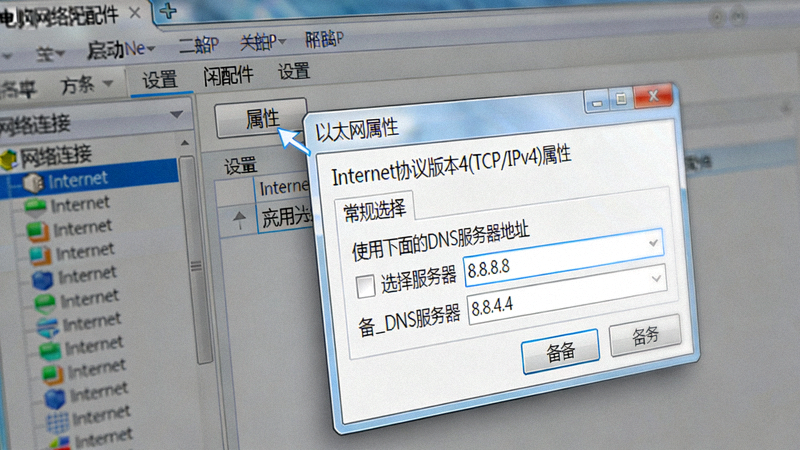
ipconfig /flushdns。 - 更改DNS服务器: 将本地网络适配器的DNS手动设置为 8.8.8.8(Google DNS)或 1.1.1.1(Cloudflare DNS)。
- 检查分流设置: 如果客户端有“分流”或“绕过局域网和中国大陆网站”功能,请检查其规则是否误将目标网站排除在VPN通道之外。
终极排查步骤:收集信息并联系支持
如果以上所有方法均无法解决您的问题,请准备好以下信息,通过官方渠道联系快连VPN技术支持:
- 您使用的快连VPN客户端具体版本号。
- 您的操作系统及版本(如 Windows 11 22H2)。
- 详细的问题描述和错误提示截图。
- 您已尝试过的故障排除步骤。
- 出现问题时连接的服务器节点名称。
官方技术支持团队将能根据这些信息,为您提供更精准、个性化的解决方案。
总结与建议
大多数连接问题都可以通过“检查本地网络 -> 切换协议/节点 -> 调整防火墙设置 -> 重启客户端”这一基本流程得到解决。保持客户端为最新版本,并选择适合自己网络环境的服务器节点,是保障稳定流畅体验的关键。希望本指南能有效帮助您解决快连VPN电脑版的使用问题!