系统要求
在开始安装前,请确保您的电脑满足以下最低系统要求:
Windows 系统
- 操作系统:Windows 10 或 Windows 11 (64位)
- 处理器:1 GHz 或更快的处理器
- 内存:2 GB RAM (推荐 4 GB 或以上)
- 硬盘空间:200 MB 可用空间
- 网络:稳定的互联网连接
- 权限:管理员权限用于安装
macOS 系统
- 操作系统:macOS 10.14 (Mojave) 或更高版本
- 处理器:Intel 或 Apple Silicon (M系列) 芯片
- 内存:2 GB RAM (推荐 4 GB 或以上)
- 硬盘空间:200 MB 可用空间
- 网络:稳定的互联网连接
- 权限:需要输入密码以授权安装
下载官方客户端
根据您的操作系统,点击下方对应的按钮下载最新版本的快连VPN官方安装程序。
下载完成后,请继续阅读下方的安装步骤指南。
Windows 系统安装步骤
找到下载的 FastLinkVPN_Setup.exe 文件,双击运行。如果系统弹出"用户账户控制"对话框,请点击"是"或"允许"以继续安装。

安装向导将引导您完成安装过程。您可以选择安装语言(默认中文),阅读并接受最终用户许可协议,然后点击"下一步"继续。

您可以选择默认安装路径(通常为 C:\Program Files\FastLinkVPN)或点击"浏览"选择其他文件夹。建议保持默认设置,然后点击"安装"。
安装过程通常需要1-2分钟。完成后,确保勾选"启动快连VPN"选项,然后点击"完成"。程序将自动启动。

首次启动快连VPN时,系统可能会提示安装虚拟网络适配器驱动程序,请点击"安装"或"允许"。然后使用您的账户登录(新用户需先注册)。
macOS 系统安装步骤
找到下载的 FastLinkVPN.dmg 文件,双击打开。系统可能会显示"无法验证开发者"的警告,此时需要进入系统设置 > 隐私与安全性,点击"仍要打开"。
在打开的磁盘映像窗口中,将快连VPN图标拖动到"应用程序"文件夹的快捷方式上。这会将应用程序复制到您的应用程序目录。
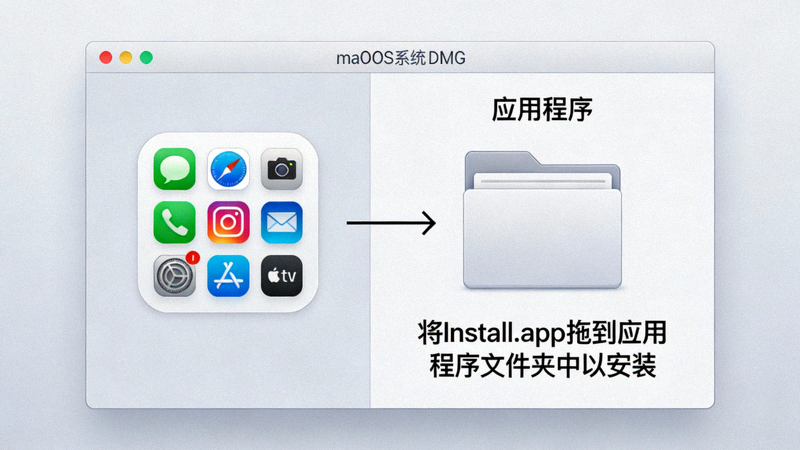
从"应用程序"文件夹或启动台打开快连VPN。系统会提示输入管理员密码以安装网络扩展,这是VPN功能所必需的,请按照提示操作。
应用程序启动后,使用您的快连VPN账户登录。如果您是新用户,请点击"注册"创建新账户。

登录成功后,您可以从服务器列表中选择一个节点,然后点击"连接"按钮开始使用VPN服务。
常见问题解答 (FAQ)
快连VPN是安全合法的软件,但某些杀毒软件可能会误报。如果遇到阻止,请暂时禁用杀毒软件或防火墙,完成安装后再重新启用,并将快连VPN添加到白名单/信任列表中。
请尝试以下解决方案:1) 以管理员身份运行程序;2) 确保您的系统满足最低要求;3) 重新启动电脑后再次尝试;4) 从控制面板卸载后重新安装最新版本。
这是macOS的安全机制。请进入系统设置 > 隐私与安全性,在"安全性"部分找到相关提示,点击"仍要打开"。如果未显示提示,请按住Control键点击应用程序图标,选择"打开"。
是的,无论是Windows还是macOS,安装VPN客户端都需要管理员权限,因为需要安装虚拟网络适配器驱动程序,这是操作系统级别的更改。
Windows: 通过"设置 > 应用 > 应用和功能"找到快连VPN并卸载。
macOS: 将应用程序拖到废纸篓,然后清空废纸篓。也可使用专用卸载工具彻底清除。
速度受多种因素影响:1) 尝试切换不同的服务器节点;2) 检查本地网络连接;3) 在客户端设置中尝试切换连接协议(如UDP/TCP);4) 避开网络使用高峰期。