欢迎阅读快连VPN官方电脑版下载与安装终极指南。本教程旨在以最清晰、最安全的方式,引导您完成从访问官方网站到成功在电脑上运行快连VPN客户端的全过程。请严格遵循以下步骤,以确保您获取的是正版、无风险的官方软件。
第一部分:准备工作与系统要求
在开始下载之前,请确认您的电脑满足以下基本要求,以保证软件能够顺利安装和运行。
- 操作系统: Windows 10 或 Windows 11 (64位版本推荐)。macOS 10.14 或更高版本。
- 处理器: 1 GHz 或更快的处理器。
- 内存: 至少 2 GB RAM (4 GB 或以上推荐)。
- 硬盘空间: 至少 200 MB 可用空间。
- 网络: 稳定的互联网连接。
- 权限: 管理员权限 (用于安装)。
第二部分:分步下载与安装指南
请按照顺序完成以下六个核心步骤。
打开您的浏览器(如Chrome, Edge, Firefox),在地址栏中输入快连VPN的官方网址:https://kuailiandknz.com.cn 并访问。请务必确认网址拼写正确,这是确保下载源安全的第一步。

进入官网后,您会看到顶部导航栏。请点击导航栏中的 “应用下载” 或首页上明显的 “立即下载” 按钮。这将引导您进入专门的软件下载中心页面。

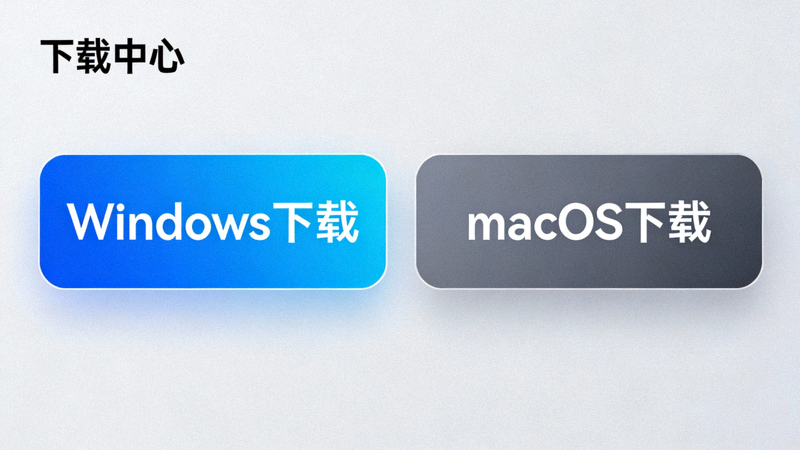
在下载中心页面,您会看到针对不同操作系统(Windows, macOS, 等)的下载选项。根据您的电脑系统,点击 “Windows 版下载” 或 “macOS 版下载” 按钮。页面通常会自动检测您的系统并推荐对应的版本。
下载完成后(通常是一个名为 `FastLinkVPN_Setup.exe` (Windows) 或 `FastLinkVPN.dmg` (macOS) 的文件),找到它(通常在“下载”文件夹中),然后双击运行。
- Windows 用户: 可能会弹出“用户账户控制”对话框,询问是否允许此应用对设备进行更改,请点击 “是”。
- macOS 用户: 如果提示“无法打开,因为来自不受信任的开发者”,请进入“系统偏好设置” -> “安全性与隐私”,点击“仍要打开”。

安装向导将启动。请仔细阅读并按照屏幕上的提示进行操作:
- 选择安装语言(通常默认为中文)。
- 阅读并同意软件许可协议(建议阅读),勾选“我接受协议”选项,然后点击“下一步”。
- 选择安装位置(除非有特殊需求,否则建议使用默认路径)。
- 选择是否创建桌面快捷方式(建议勾选,方便日后启动)。
- 点击 “安装” 按钮开始安装过程。进度条会显示安装进度。

安装完成后,向导会显示“安装完成”的提示。通常会有 “启动快连VPN” 的选项默认被勾选。直接点击 “完成” 按钮。
软件将自动启动。您可以在桌面找到快捷方式,或在开始菜单(Windows)或应用程序文件夹(macOS)中找到“快连VPN”并启动它。

第三部分:首次使用与配置
1. 登录您的账户
首次启动快连VPN客户端,您会看到登录界面。如果您已有账户,请输入注册邮箱和密码登录。如果您是新用户,请点击“注册”或“创建账户”链接,按照提示完成注册后再登录。
2. 一键连接
登录成功后,主界面通常会有一个大型的 “连接” 或 “快速连接” 按钮。点击它,客户端将自动为您选择最优的服务器节点并建立加密连接。连接成功后,按钮状态和界面颜色会改变,并显示“已连接”及当前IP地址等信息。
3. 选择服务器(可选)
如果您想连接到特定国家或地区的服务器,可以点击“服务器列表”或地图图标,从列表中选择目标节点,然后点击“连接”。
常见问题 (FAQ)
Q1: 安装时提示“文件损坏”或“无法验证开发者”怎么办?
A: 这通常是因为下载不完整或安全设置拦截。请首先从官网重新下载安装包。对于macOS,请按照上述步骤4中的方法在“安全性与隐私”中允许打开。确保下载过程中网络稳定。
Q2: 安装后无法启动程序?
A: 请尝试以管理员身份运行(Windows:右键点击程序图标 -> “以管理员身份运行”)。同时,请检查您的杀毒软件或防火墙是否误将快连VPN客户端拦截,尝试将其加入白名单。
Q3: 如何卸载快连VPN?
A: Windows系统可通过“设置”->“应用”->“应用和功能”中找到“快连VPN”并卸载。macOS系统可将应用程序文件夹中的“快连VPN”拖入废纸篓。卸载通常不会影响您的账户信息。
希望这篇详细的指南能帮助您顺利完成快连VPN的安装。安全上网,从选择正版开始!
← 返回快连VPN首页